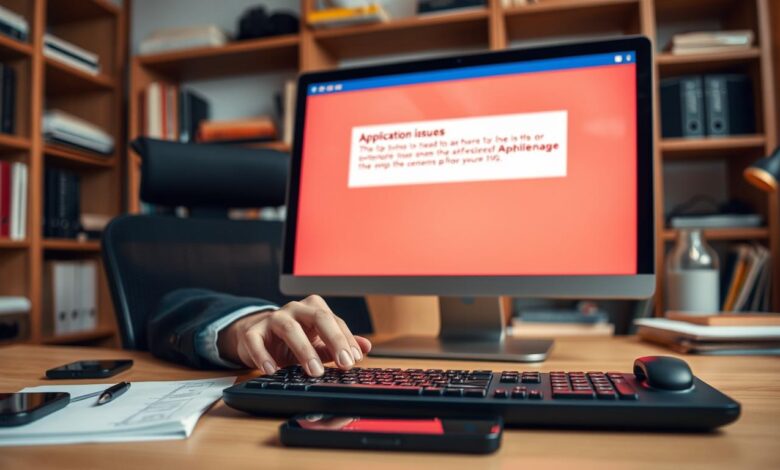
Pernahkah perangkat Anda tiba-tiba bermasalah? Banyak orang melaporkan pengalaman serupa, di mana software favorit mereka freeze atau sama sekali tidak mau dibuka.
Kejadian ini bisa terjadi baik di smartphone Android maupun laptop. Situasinya sangat mengganggu, apalagi saat Anda sedang bekerja atau menikmati hiburan.
Jangan khawatir. Masalah kinerja perangkat seperti ini sebenarnya sangat umum. Kabar baiknya, sering kali Anda bisa memperbaikinya sendiri dengan beberapa langkah sederhana.
Panduan ini dibuat untuk membantu semua pengguna, dari pemula hingga yang sudah mahir. Kami akan jelaskan cara mengenali gejala, memahami penyebab, dan menerapkan solusi praktis.
Poin-Poin Penting
- Masalah aplikasi freeze atau error “telah berhenti” adalah kejadian yang umum dialami.
- Gangguan ini dapat muncul di berbagai perangkat, termasuk ponsel dan komputer.
- Penyebabnya beragam, mulai dari memori penuh hingga bug pada program.
- Sebagian besar masalah dapat diatasi dengan langkah-langkah perbaikan mandiri.
- Artikel ini memberikan panduan komprehensif yang mudah diikuti untuk semua tingkat keahlian.
- Dengan memahami solusinya, Anda dapat mengembalikan fungsi normal dan mencegah masalah serupa.
- Tips yang dibahas bersumber dari referensi terpercaya untuk hasil yang efektif.
Kenali Masalah: Aplikasi Tiba-tiba Tidak Responsif
Tiba-tiba saja program favorit Anda berhenti merespons tanpa alasan yang jelas. Layarnya terasa beku atau freeze. Sentuhan jari atau klik mouse sama sekali tidak ada efeknya.
Pada komputer, jendela software terkadang berubah warna menjadi abu-abu. Ini adalah tanda klasik bahwa proses telah berhenti bekerja.
Biasanya, pesan peringatan akan muncul. Di ponsel Android, Anda mungkin melihat dialog dengan tulisan “Sayangnya, aplikasi telah berhenti”.
Pesan lain seperti “aplikasi tidak menanggapi” atau “not enough memory” juga umum. Di Windows, kotak dialog “Program is not responding” sering kali muncul.
Gangguan ini bisa menimpa berbagai jenis perangkat lunak. Baik itu software bawaan sistem seperti Galeri maupun program pihak ketiga seperti media sosial.
Masalahnya sering datang secara mendadak. Saat Anda sedang asyik bekerja atau menonton video, tiba-tiba semuanya berhenti. Hal ini tentu sangat mengganggu aktivitas.
| Gejala yang Terlihat | Deskripsi | Biasanya Terjadi di |
|---|---|---|
| Layar Beku (Freeze) | Program tidak merespons input sama sekali. Gambar dan tombol diam di tempat. | Semua Platform (Android, iOS, Windows) |
| Pesan Error “Telah Berhenti” | Kotak pop-up muncul memberitahu bahwa software berhenti secara paksa. Contoh: “Sayangnya, aplikasi android [nama] telah berhenti”. | Perangkat Android |
| Dialog “Not Responding” | Jendela program berwarna abu-abu dengan opsi untuk menunggu atau menutup paksa. | Sistem Operasi Windows |
| Keluar Sendiri (Force Close) | Software tiba-tiba tertutup tanpa peringatan apa pun. Ini juga indikasi masalah serius. | Utamanya Smartphone |
Terkadang, software bisa keluar sendiri tanpa menampilkan pesan apa pun. Peristiwa ini disebut force close. Ini tetap merupakan gejala bahwa ada sesuatu yang salah.
Pengalaman setiap orang mungkin sedikit berbeda. Namun, intinya sama: perangkat lunak gagal berfungsi normal. Mengenali tanda-tanda ini adalah langkah pertama yang sangat penting.
Dengan mengetahui gejalanya, Anda bisa mulai mencari penyebab. Ini akan memandu Anda ke solusi yang tepat. Jangan panik, karena sebagian besar kasus bisa diperbaiki.
Penyebab Umum Aplikasi Tidak Bisa Dibuka atau Not Responding

Kegagalan dalam membuka sebuah software biasanya berakar pada beberapa masalah umum yang dapat didiagnosis. Setelah tahu gejalanya, mencari penyebab adalah langkah penting berikutnya.
Pemahaman ini akan memandu Anda ke perbaikan yang tepat. Mari kita kupas faktor-faktor yang sering menjadi pemicu error.
Masalah pada Memori (RAM dan Penyimpanan)
Sumber daya perangkat adalah pondasi utama. Random Access Memory (RAM) yang penuh adalah penyebab umum.
Ini sering terjadi karena terlalu banyak program berjalan di latar belakang. Akibatnya, software baru tidak mendapat ruang untuk memulai operasinya.
Penyimpanan internal yang hampir habis juga masalah serius. Sistem membutuhkan ruang kosong untuk memproses data sementara.
Tanpa ruang ini, kinerja seluruh sistem bisa terganggu. Program pun akhirnya mogok atau freeze.
Penumpukan File Cache dan Data Sementara
Cache dirancang untuk mempercepat akses. File sementara ini menyimpan informasi agar proses loading lebih cepat.
Namun, penumpukan yang berlebihan justru bisa menyebabkan konflik. Data cache yang korup atau usang sering memicu error.
Software menjadi bingung membaca informasi yang salah. Membersihkannya secara berkala sangat dianjurkan.
Bug pada Aplikasi atau Sistem Operasi
Kesalahan pemrograman atau bug adalah dalang lain. Bug bisa berada di dalam program tertentu itu sendiri.
Untuk jenis ini, pembaruan dari pengembang biasanya menjadi solusi. Namun, bug juga bisa berasal dari inti sistem operasi.
Contoh nyata adalah masalah pada Android System WebView. Google pernah mengonfirmasi bug ini yang menyebabkan banyak software crash.
Perbaikan untuk bug sistem memerlukan pembaruan firmware atau patch keamanan. Selalu periksa update terbaru untuk perangkat Anda.
Ketidakcocokan (Kompatibilitas) dan Versi Beta
Software dirancang untuk spesifikasi tertentu. Ketidakcocokan terjadi ketika versi perangkat lunak tidak sesuai dengan OS atau hardware.
Contohnya, Samsung Music mungkin hanya berjalan optimal di perangkat Samsung. Atau, sebuah program membutuhkan Android versi 10 ke atas.
Memaksa instalasi di luar syarat akan berujung error. Selalu periksa kebutuhan sistem sebelum mengunduh.
Selain itu, waspadai software yang masih dalam versi beta. Ini adalah tahap uji coba yang mungkin masih mengandung banyak bug.
Fitur mungkin belum stabil dan crash lebih sering terjadi. Jika mengutamakan kestabilan, pilih versi rilis resmi.
Dengan mengetahui berbagai penyebab ini, Anda tidak perlu mencoba semua solusi secara acak. Diagnosis yang akurat langsung mengarah pada perbaikan yang efektif.
Tutorial Mengatasi Aplikasi Tidak Bisa Dibuka: Langkah Demi Langkah

Setelah memahami penyebabnya, kini saatnya menerapkan langkah-langkah perbaikan yang sistematis. Prosedur ini dirancang untuk Anda jalankan secara berurutan, dari yang paling sederhana.
Dengan mengikuti urutan ini, peluang sukses akan lebih besar. Anda juga menghemat waktu karena tidak mencoba solusi secara acak.
Setiap langkah dilengkapi dengan cara untuk Android dan komputer. Mari kita mulai dari tindakan paling dasar yang sering kali langsung membuahkan hasil.
1. Tutup Paksa dan Restart Perangkat
Langkah pertama adalah menghentikan proses yang bermasalah secara paksa. Ini memberi sistem awal yang bersih untuk memulai kembali.
Di ponsel Android, buka Pengaturan, lalu pilih ‘Aplikasi’ atau ‘Kelola Aplikasi’. Cari dan ketuk nama software yang error.
Di halaman detail, tekan opsi ‘Paksa Berhenti’ atau Force Stop. Tindakan ini menghentikan semua aktivitasnya secara instan.
Untuk pengguna Windows, gunakan Task Manager. Tekan tombol Ctrl+Shift+Esc secara bersamaan pada keyboard.
Cari program yang statusnya “Not Responding”. Klik untuk memilih, lalu tekan ‘End Task’. Proses akan segera dihentikan.
Setelah itu, restart perangkat Anda. Metode sederhana ini membersihkan RAM dan mengatur ulang layanan sistem. Banyak masalah kecil langsung teratasi setelah restart.
2. Bersihkan Cache dan Hapus Data Aplikasi
File cache yang menumpun atau korup sering menjadi biang keladi. Membersihkannya adalah solusi cepat yang aman.
Pada Android, buka Pengaturan > Aplikasi > pilih program bermasalah > Penyimpanan. Anda akan lihat dua opsi utama.
- Bersihkan Cache: Tindakan ini menghapus file sementara. Data pribadi dan login Anda tetap aman. Lakukan ini terlebih dahulu.
- Hapus Data: Opsi ini mengembalikan software ke kondisi seperti baru diinstal. Semua setelan, sesi login, dan data lokal akan hilang. Gunakan jika membersihkan cache tidak berhasil.
Beberapa ponsel memiliki program pembersih bawaan yang bisa otomatis melakukan tugas ini. Di PC Windows, buka Settings > Apps, pilih program, lalu klik ‘Advanced options’ dan cari opsi ‘Reset’ atau ‘Clear cache’.
3. Perbarui Aplikasi dan Sistem Operasi
Pembaruan adalah cara utama pengembang memperbaiki bug. Selalu pastikan software dan OS Anda dalam versi terbaru.
Untuk memperbarui program di Android, buka Google Play Store. Ketuk ikon profil, lalu pilih ‘Kelola aplikasi & game’. Di tab ‘Update tersedia’, Anda bisa perbarui semua sekaligus.
Pembaruan sistem operasi juga krusial. Buka Pengaturan > Tentang ponsel > Pembaruan sistem. Unduh dan instal jika ada versi baru.
Di laptop Windows, cek melalui Settings > Windows Update. Untuk software individu, buka Microsoft Store atau kunjungi situs web resmi pengembangnya. Panduan lebih detail untuk perangkat Android bisa Anda baca untuk informasi spesifik.
4. Hapus dan Install Ulang Aplikasi
Jika langkah-langkah di atas belum berhasil, cobalah instalasi ulang. Ini memberi Anda salinan program yang bersih dan segar.
Pertama, uninstall software yang bermasalah dari perangkat. Setelah itu, restart ponsel atau komputer Anda.
Kemudian, kunjungi kembali toko resmi seperti Google Play atau situs web pengembang. Unduh dan pasang versi terbarunya.
Proses ini menghilangkan konfigurasi yang rusak dan memastikan Anda mendapatkan aplikasi versi paling stabil. Data cloud Anda biasanya dapat dipulihkan setelah login.
5. Periksa Ketersediaan Memori dan Storage
Kinerja software sangat bergantung pada sumber daya. Memantau penggunaan RAM dan ruang penyimpanan adalah kebiasaan baik.
Di ponsel, buka Pengaturan > Penyimpanan. Jika kapasitas hampir penuh, hapus file lama atau pindahkan ke cloud. Tutup program yang berjalan di latar belakang untuk membebaskan memori.
Pada PC, buka Task Manager (Ctrl+Shift+Esc). Lihat tab ‘Performance’ untuk memantau penggunaan RAM dan Disk. Jika angkanya tinggi, tutup program yang tidak perlu.
Ruang kosong di drive sistem (biasanya drive C:) harus minimal 10-15% dari total kapasitas. Ini memungkinkan sistem beroperasi dengan lancar.
6. Scan dari Malware (Khusus PC/Laptop)
Khusus untuk komputer, virus atau malware bisa menyebabkan ketidakstabilan parah. Program jahat ini sering mengganggu proses sistem yang sah.
Gunakan software antivirus yang selalu diperbarui. Lakukan pemindaian penuh secara berkala terhadap seluruh sistem.
Jika terdeteksi ancaman, ikuti instruksi dari antivirus untuk membersihkannya. Setelah pemindaian, restart laptop dan coba jalankan kembali program yang sebelumnya error.
Langkah ini melindungi perangkat Anda dari gangguan yang lebih serius dan memastikan lingkungan operasi yang aman.
Kesimpulan
Sebagai penutup, penting untuk diingat bahwa sebagian besar kasus error pada program dapat diselesaikan dengan pendekatan bertahap. Gangguan ini memang umum, tetapi jarang membutuhkan solusi yang rumit.
Mulailah dari langkah sederhana seperti menutup paksa dan restart perangkat. Jika belum berhasil, lanjutkan ke pembersihan cache, pembaruan, atau instal ulang software. Perawatan rutin sangat membantu mencegah masalah terulang.
Jaga ruang penyimpanan dan selalu pasang update terbaru untuk sistem dan aplikasi. Bagi pengguna laptop, scan malware berkala adalah fitur pencegahan yang penting.
Jika semua cara mandiri sudah dicoba dan software masih gagal dibuka, mungkin ada masalah lebih dalam. Pertimbangkan untuk mencari bantuan profesional di toko servis. Panduan lebih lengkap juga tersedia untuk referensi Anda.
Artikel ini memberi Anda pengetahuan untuk menangani masalah dengan percaya diri. Bagikan pengalaman atau tips Anda di kolom komentar untuk membantu sesama pengguna.
- situs toto
- DINARTOGEL
- WAYANTOGEL
- DISINITOTO
- SUZUYATOGEL
- PINJAM100
- SUZUYATOGEL DAFTAR
- DEWETOTO
- GEDETOGEL
- slot gacor
- Paito hk lotto
- HondaGG
- PINJAM100
- DINARTOGEL
- DINARTOGEL
- PINJAM100
- PINJAM100
- PINJAM100
- PINJAM100
- PINJAM100
- HondaGG
- DWITOGEL
- bandar togel online
- situs bandar toto
- daftarpinjam100
- loginpinjam100
- linkpinjam100
- slotpinjam100
- pinjam100home
- pinjam100slot
- pinjam100alternatif
- pinjam100daftar
- pinjam100login
- pinjam100link
- MAELTOTO
- DINARTOGEL
- DINARTOGEL
- slot gacor
- DINARTOGEL
- DINARTOGEL
- DINARTOGEL
- DINARTOGEL
- DINARTOGEL
- DINARTOGEL
- TOTO171
- TOTO171
- TOTO171
- TOTO171
- TOTO171
- TOTO171
- TOTO171
- gedetogel
- TOTO171
- slot gacor
- bandar togel toto online
- link slot gacor
- situs slot gacor
- rtp slot gacor
- slot77
- PINJAM100
- PINJAM100
- gedetogel
- gedetogel
- gedetogel
- gedetogel
- gedetogel
- toto online
- bandotgg
- bandotgg
- bandotgg
- bandotgg
- bandotgg
- bandotgg
- bandotgg
- bandotgg
- bandotgg
- bandotgg
- bandotgg
- bandotgg
- bandotgg
- bandotgg
- slot pulsa
- slot
- rtp slot
- bandar togel online
- bandotgg
- gedetogel
- gedetogel
- hondagg
- slot
- slot77
- bandotgg
- bosgg
- togel online
- bandar toto online
- toto online
- slot gacor
- toto gacor
- slot online
- togel toto
- slot gacor toto
- slot
- slot
- dwitogel
- togel
- apintoto
- bandotgg
- Kpkgg slot
- nikitogel
- Slot gacor
- SLOT777
- slot gacor
- Slot gacor
- slot
- bandotgg
- dinartogel
- DINARTOGEL
- DISINITOTO
- bandotgg
- slot qris
- slot gacor
- rtp slot
- slot gacor
- slot toto
- slot88
- gedetogel
- slot4d
- slot777
- slot gacor
- bandotgg
- nikitogel
- nikitogel
- TOTO171
- WAYANTOGEL
- superligatoto
- superligatoto
- bandotgg
- slot toto
- slot toto
- ciputratoto
- dwitogel
- disinitoto
- dinartogel
- wayantogel
- toto171
- bandotgg
- depo 5k
- angka keramat
- prediksi togel
- prediksi sdy
- prediksi sgp
- prediksi hk
- togel4d
- bandotgg
- bandotgg
- ciputratoto
- ciputratoto
- slot gacor
- dewetoto
- dewetoto
- RUPIAHGG
- bandotgg
- dinartogel
- superligatoto
- ciputratoto
- slot77
- slot77
- depo 10k
- slot pulsa
- doragg
- DORAGG
- doragg
- slot gacor 2026
- doragg
➡️ Baca Juga: Pemerintah Resmikan Program Kampanye Sosial Demi Peningkatan Kesejahteraan
➡️ Baca Juga: Berita Terbaru: Harga Komoditas Pertanian Mengalami Kenaikan